So fügen Sie Pivex Dashboard zu Ihrem Startbildschirm hinzu
Geändert am Di, 18 Aug um 8:06 NACHMITTAGS
Sie können das ganz einfach hinzufügen Pivex Dashboard zum Startbildschirm Ihres Telefons.
Dadurch können Sie es wie eine App — mit einem Fingertipp — öffnen und so schneller und bequemer darauf zugreifen.
Für IOS:
Öffnen Sie Ihren Browser (z. B. Safari oder Chrome) und gehen Sie zu app.pivex.com
Geben Sie Ihre E-Mail-Adresse ein → Sie erhalten eine Einmalpasswortcode (OTP). in Ihren Posteingang → geben Sie diese OTP ein, um sich anzumelden
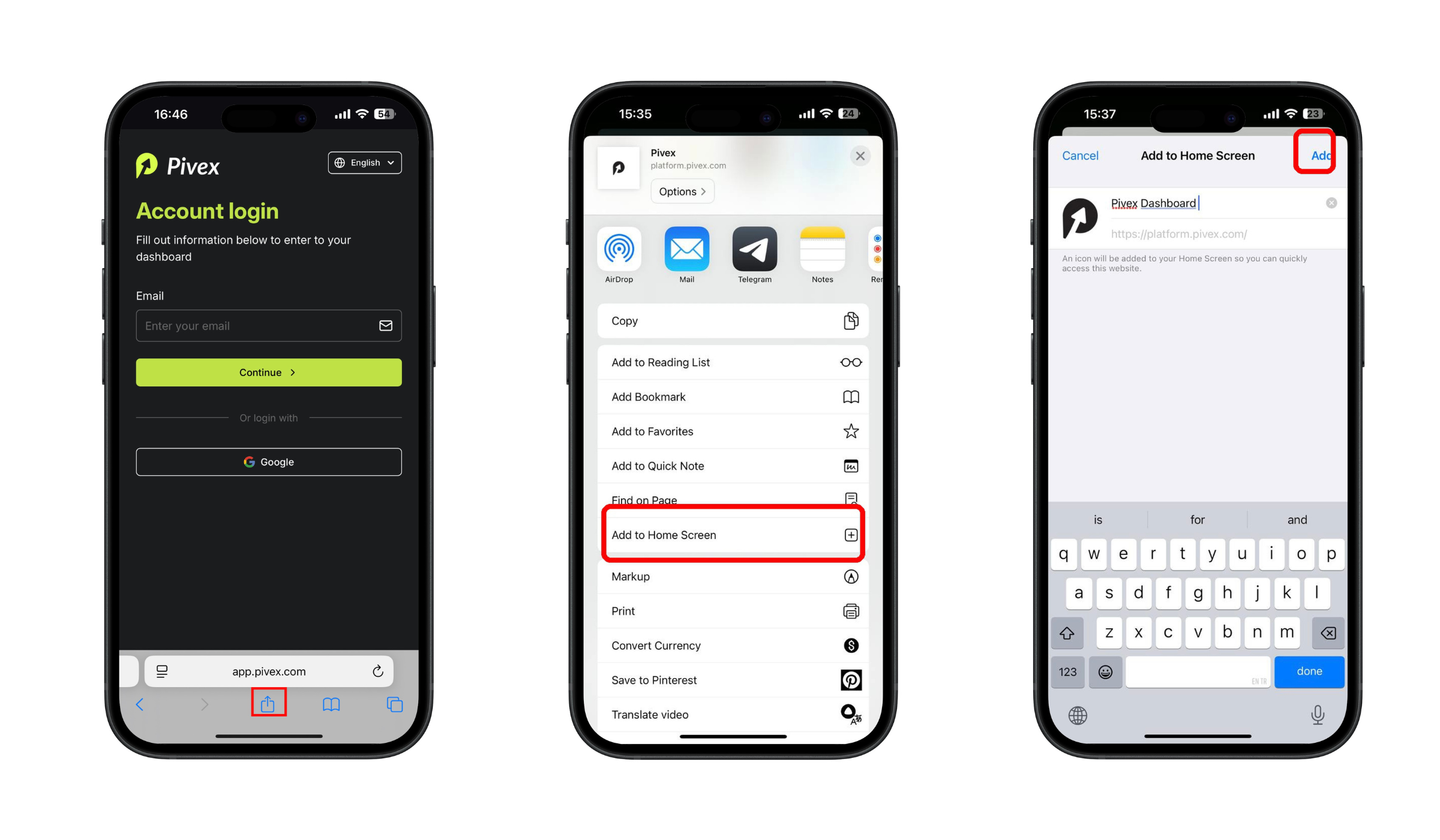
Tippen Sie auf Symbol „Teilen“. (ein Quadrat mit einem Pfeil am unteren Bildschirmrand).
Scrollen Sie nach unten und wählen Sie aus Zum Startbildschirm hinzufügen.
Geben Sie einen Namen für die Verknüpfung ein (z. B. Pivex Dashboard).
Klopfen Hinzufügen.
Die Pivex Dashboard-App erscheint nun auf Ihrem Startbildschirm.
Für Android:
Öffnen Sie Ihren Browser (z. B. Safari oder Chrome) und gehen Sie zu app.pivex.com
Geben Sie Ihre E-Mail-Adresse ein → Sie erhalten eine Einmalpasswortcode (OTP). in Ihren Posteingang → geben Sie diese OTP ein, um sich anzumelden
Tippen Sie auf Drei-Punkte-Menü in der oberen rechten Ecke.
Wählen Zum Startbildschirm hinzufügen.
Geben Sie einen Namen für die Verknüpfung ein (z. B. Pivex Dashboard).
Bestätigen Sie durch Antippen Hinzufügen.
Die Pivex Dashboard-App erscheint nun auf Ihrem Startbildschirm.
Zur besseren Veranschaulichung sehen Sie sich die Screenshots unten an:
 Dadurch können Sie schnell auf Ihre zugreifen Pivex Dashboard direkt bei Ihnen Startbildschirm, genau wie ein mobile App. Mit einem Fingertipp können Sie Ihr Konto jederzeit und überall schneller und bequemer verwalten.
War dieser Artikel hilfreich?
Das ist großartig!
Vielen Dank für das Feedback
Leider konnten wir nicht helfen
Vielen Dank für das Feedback
Feedback gesendet
Wir wissen Ihre Bemühungen zu schätzen und werden versuchen, den Artikel zu korrigieren