Comment ajouter le tableau de bord Pivex à votre écran d'accueil
Modifié le Mar, 18 Août à 8:09 H
Vous pouvez facilement ajouter le Pivex Tableau de bord sur l’écran d’accueil de votre téléphone.
Cela vous permet de l'ouvrir comme une application — en un seul clic — pour un accès plus rapide et plus pratique.
Pour IOS :
Ouvrez votre navigateur (par exemple Safari ou Chrome) et accédez à app.pivex.com
Entrez votre email → vous recevrez un code de mot de passe à usage unique (OTP) dans votre boîte de réception → saisissez ce OTP pour vous connecter
Appuyez sur le Icône de partage (un carré avec une flèche en bas de l'écran).
Faites défiler vers le bas et sélectionnez Ajouter à l'écran d'accueil.
Saisissez un nom pour le raccourci (par exemple, Pivex Tableau de bord).
Robinet Ajouter.
L'application Pivex Dashboard apparaîtra désormais sur votre écran d'accueil.
Pour Android :
Ouvrez votre navigateur (par exemple Safari ou Chrome) et accédez à app.pivex.com
Entrez votre email → vous recevrez un code de mot de passe à usage unique (OTP) dans votre boîte de réception → saisissez ce OTP pour vous connecter
Appuyez sur le menu à trois points dans le coin supérieur droit.
Sélectionner Ajouter à l'écran d'accueil.
Saisissez un nom pour le raccourci (par exemple, Pivex Tableau de bord).
Confirmez en appuyant sur Ajouter.
L'application Pivex Dashboard apparaîtra désormais sur votre écran d'accueil.
Pour une meilleure illustration, voir les captures d'écran ci-dessous :
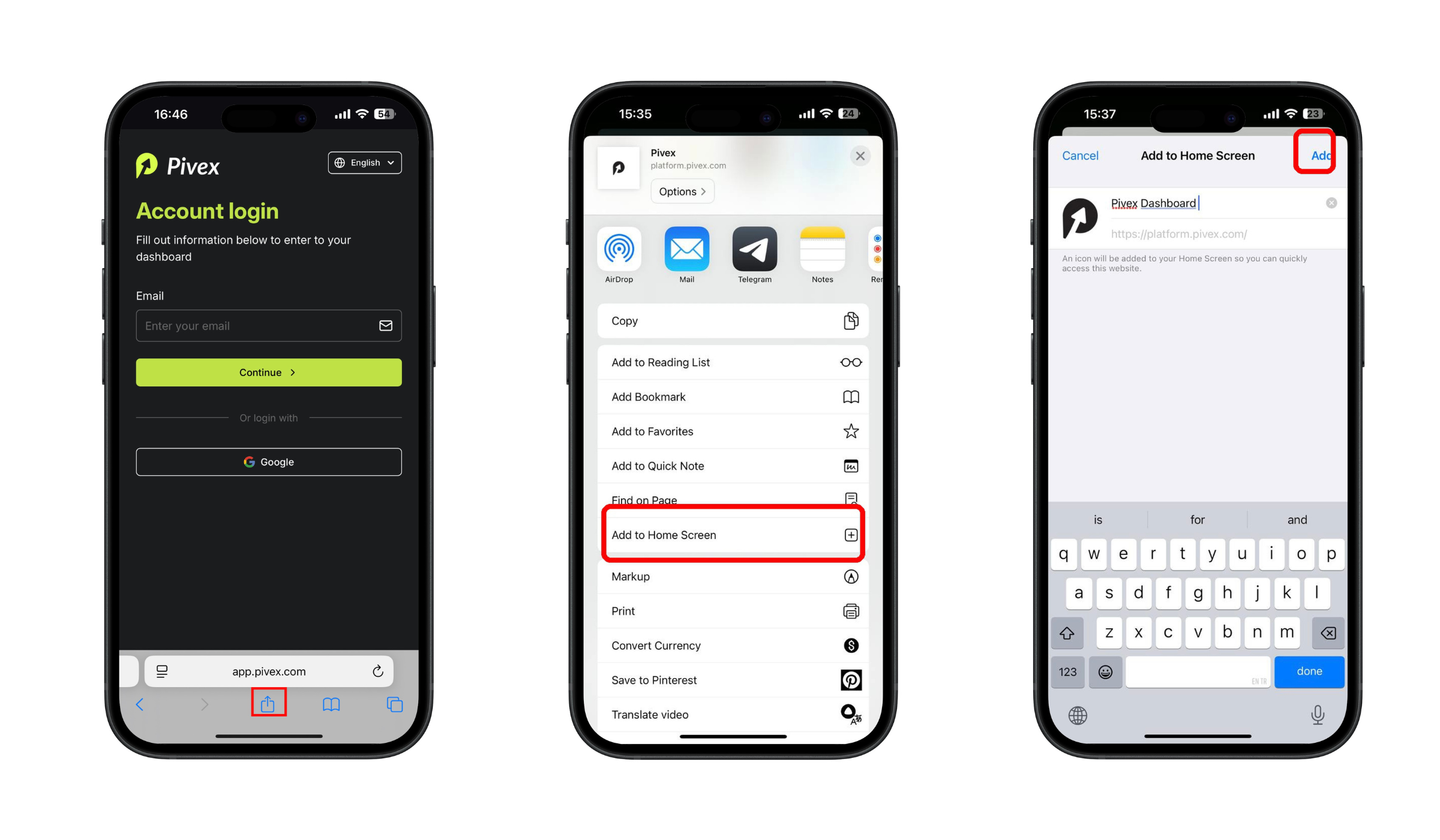 Cela vous permettra d'accéder rapidement à votre Pivex Tableau de bord directement depuis votre écran d'accueil, tout comme un application mobile. En un seul clic, vous pouvez gérer votre compte plus rapidement et plus facilement, à tout moment et en tout lieu.
Cet article a-t-il été utile ?
C'est super !
Merci pour votre commentaire
Désolé ! Nous n'avons pas pu vous être utile
Merci pour votre commentaire
Commentaires envoyés
Nous apprécions vos efforts et nous allons corriger l'article