Como adicionar o painel Pivex à tela inicial
Modificado em Ter, 18 Ago na (o) 8:13 PM
Você pode adicionar facilmente o Pivex Painel para a tela inicial do seu telefone.
Isso permite que você abra-o como um aplicativo — com um toque — para acesso mais rápido e conveniente.
Para IOS:
Abra seu navegador (por exemplo, Safari ou Chrome) e vá para app.pivex.com
Digite seu e-mail → você receberá um código de senha de uso único (OTP) para sua caixa de entrada → digite OTP para fazer login
Toque no Ícone de compartilhamento (um quadrado com uma seta na parte inferior da tela).
Role para baixo e selecione Adicionar à tela inicial.
Insira um nome para o atalho (por exemplo, Pivex Painel).
Tocar Adicionar.
O aplicativo Pivex Dashboard agora aparecerá na tela inicial.
Para Android:
Abra seu navegador (por exemplo, Safari ou Chrome) e vá para app.pivex.com
Digite seu e-mail → você receberá um código de senha de uso único (OTP) para sua caixa de entrada → digite OTP para fazer login
Toque no menu de três pontos no canto superior direito.
Selecione Adicionar à tela inicial.
Insira um nome para o atalho (por exemplo, Pivex Painel).
Confirme tocando Adicionar.
O aplicativo Pivex Dashboard agora aparecerá na tela inicial.
Para melhor ilustração, veja as capturas de tela abaixo:
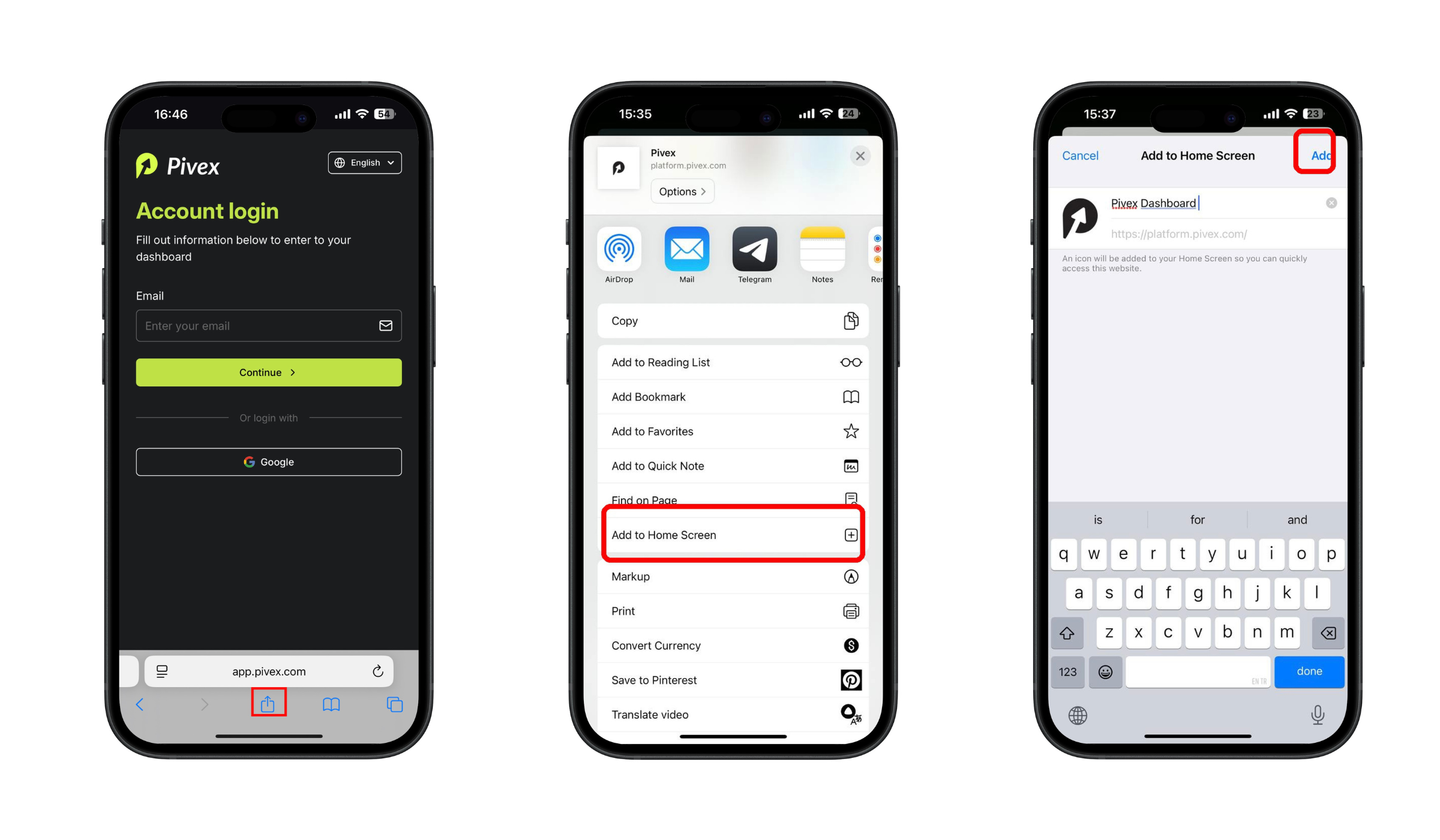 Isso permitirá que você acesse rapidamente seu Pivex Painel diretamente do seu tela inicial, assim como um aplicativo móvel. Com um toque, você pode gerenciar sua conta de maneira mais rápida e conveniente, a qualquer hora e em qualquer lugar.
Este artigo foi útil?
Que bom!
Obrigado pelo seu feedback
Desculpe! Não conseguimos ajudar você
Obrigado pelo seu feedback
Feedback enviado
Agradecemos seu esforço e tentaremos corrigir o artigo